
Mikor kell eltávolítanod az ÁFÁ-t egy rendelésből?
Ha másik platformon értékesítesz, mint ahol a székhelyed van (például magyar eladó vagy és a román platformon értékesítesz) és a kliens jogi személy, és a cégednek közösségen belüli ÁFA száma van, akkor nem kell ÁFA-nak a számlán lennie, és az összeget vissza kell téríteni a vásárlónak.
A közösségen belüli ÁFA kód egy egyedi azonosítószám, amely lehetővé teszi az ÁFA-t nem fizető vállalatoknak, hogy tranzakciókat bonyolítsanak le más nemzetközi vállalatokkal az Európai Unió területén.
- Lépj be a Rendelések menübe a Vezérlőpultról és válaszd ki azt a rendelést, amelyből el kell távolítanod az ÁFÁ-t.
- Nyomd meg a Szerkesztés gombot és ha minden feltétel teljesül, látni fogsz egy remove VAT gombot, ahogy az alábbi képen is látható:
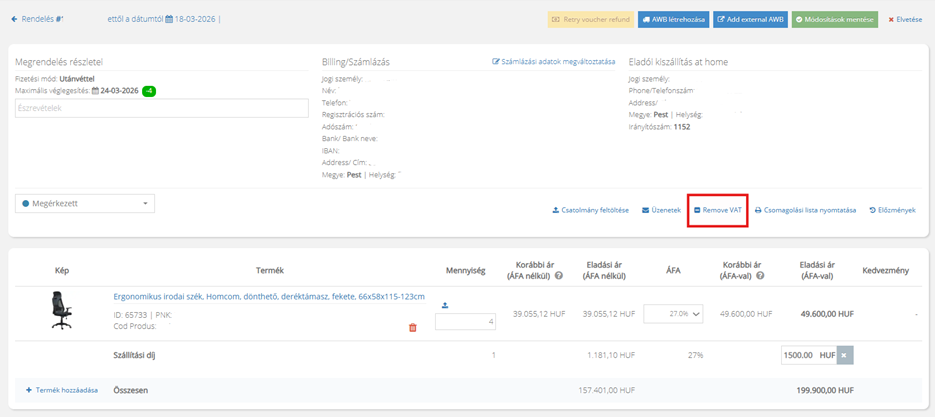
A hozzáférés után az ÁFA el lesz távolítva mind a termékből, mind a szállítási díjból (ha a szállítást az Eladó és a futárcég közötti szerződés alapján bonyolítják le), vagy csak a termékből lesz eltávolítva, ha a rendelést csomagautomatához szállítják. A szállítási díjakra easybox esetén továbbra is ÁFA vonatkozik, mivel a szállítást az eMAG (ÁFA fizető) támogatja.
Ha a rendelés már ki lett fizetve, visszatérítést adhatsz a vásárlónak a Visszatérítés gomb használatával (ez csak akkor érhető el, ha van összeg, amit vissza kell térítened a vásárlónak).
Számlák javítása
A végső vásárló számlájának tükröznie kell a platformon történt módosítást, és két esettel találkozhatsz:
- Nincs aktiválva az eMAG Marketplace számla kiállítási opciód és a saját könyvelésedből állítottad ki a számlát – a számla javítását neked kell elvégezned.
- Aktiválva van a számla kiállítási opciód, és akkor a számla törlésre kerül és újra kiállításra az alábbi lépések követésével:
- Távolítsd el az ÁFÁ-t a rendelésből Remove VAT gomb megnyomásával.
- A Melléklet típusa szekcióban megtaláljuk a Helyesbítő számla gombot, amelyet még egy megerősítés követ.
- Miután törölted az eredetileg ÁFÁ-t tartalmazó számlát, ugyanezen a helyen elérhető lesz a Számla kiállítása gomb.
- Kattints a Számla kiállításra és a platformon meglévő információk, 0 ÁFA, átvételre kerülnek.



